
Píšete zprávu klientce o manikúře a najedne se zaseknete. Potřebujete napsat slovo s háčkem nebo čárkou pod písmenem, ale prsty vám nechtějí poslechnout. Nebo vás trápí něco úplně jiného - jak vypsat to velké „U“ v matematické rovnici, které vypadá trochu jinak než běžné písmeno? Klávesnice je nástroj, který používáme denně tisíckrát, ale její skryté funkce často ignorujeme.
Tento článek vám ukáže přesně to, co potřebujete vědět. Od základního psaní české abecedy až po speciální znaky, které se hodí při psaní odborných textů nebo chemických vzorců. Přestaňte hledat řešení na fórech a naučte se to jednou provždy.
Základní psaní českého U s diakritikou
Pro většinu uživatelů v České republice je standardem rozložení klávesnice označované jako QWERTZ. Toto rozlišení je odlišné od anglického QWERTY hlavně ve výměně pozic kláves Y a Z. Pro psaní písmene U s diakritikou (Ú, Ů) existují dvě hlavní metody, které byste měli ovládat.
První a nejpoužívanější metodou je tzv. mrtvá klávesa. Tato klávesa se nachází vlevo nahoře, obvykle vedle levého Shiftu. Na české klávesnici má tento znak podobu malé čárky nebo háčku. Postup je následující:
- Klikněte na mrtvou klávesu (čárka/háček).
- Následně klikněte na klávesu U.
- Výsledkem bude písmeno Ú nebo Ů podle toho, zda jste použili velký nebo malý formát.
Druhou možností je kombinace s AltGr. Některé varianty softwarových rozložení umožňují psát úponky pomocí kombinace pravého Alt a příslušného písmene. Nicméně metoda s mrtvou klávesou je univerzální a funguje na všech zařízeních s nastavenou českou lokalizací.
Jak napsat velké U v různých kontextech
Občas potřebujete napsat velké U bez diakritiky, což je samozřejmě jednoduché - stačí podržet Shift a zmáčknout U. Ale co když potřebujete specifický tvar? Například v matematice se používá různé typy uvozovek nebo symbolů, které mohou připomínat velké U.
Pokud hledáte symbol sjednocení množin (∪), jedná se o matematický operátor. Ten nenajdete přímo na klávesnici. Musíte využít funkci Alt kód. Podržte klávesu Alt a na numerické klávesnici (numlock zapnutý) napište číslo 8723. Po puštění Alt se objeví symbol ∪. Pokud nemáte numerickou klávesnici, můžete použít aplikaci Klipart nebo online generátory symbolů.
Pro běžné psaní však stačí znalost základního velkého U. V případě, že pracujete s programovacím jazykem nebo LaTeXem, budete potřebovat jiné postupy, které jsou specifické pro daný software.
Speciální znaky a jejich využití
Česká klávesnice umožňuje přístup k mnoha dalším znakům, které nejsou součástí běžné abecedy. Mezi nejčastěji používané patří:
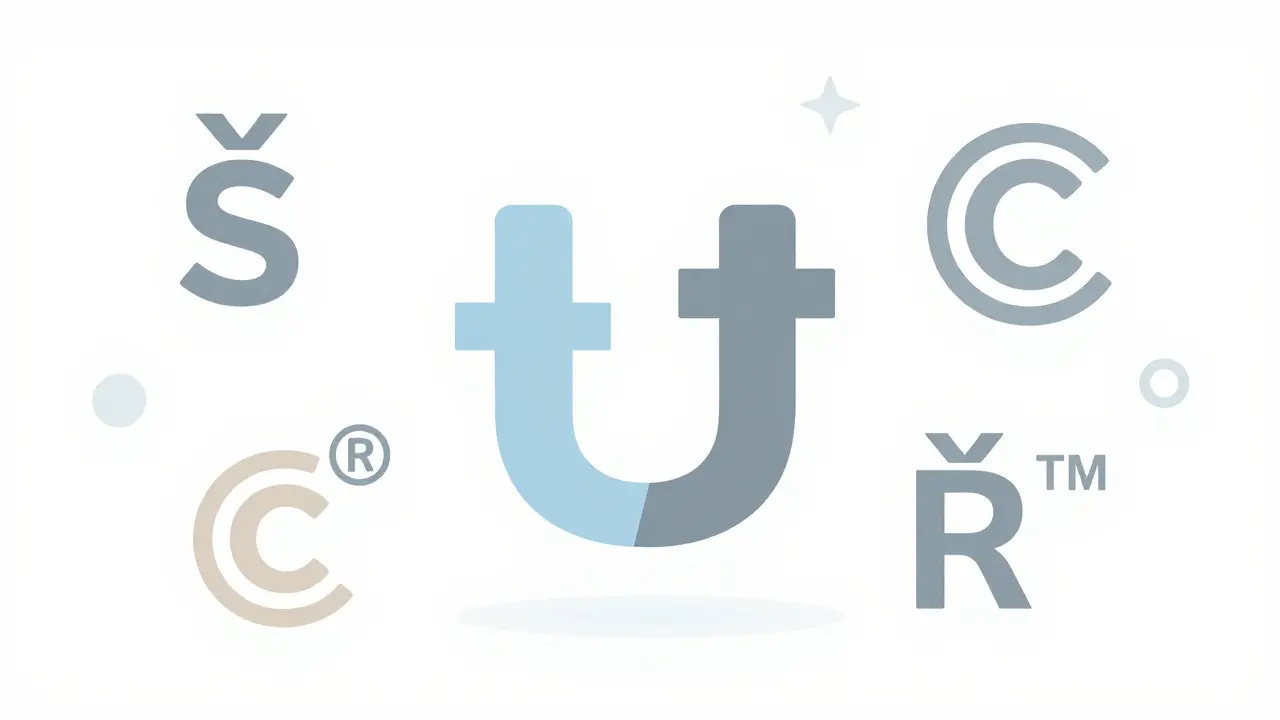
- Š, Č, Ř, Ž, Ý, Á, Í, É: Psaní probíhá stejně jako u U - nejprve mrtvá klávesa, pak příslušné písmeno.
- Ň, Ď, Ť: Tyto znaky vyžadují dvojité stisknutí mrtvé klávesy (nejprve mrtvá klávesa, pak znovu mrtvá klávesa pro druhý znak, např. N + N = Ň). Nebo lze použít kombinaci mrtvé klávesy a příslušného písmena, pokud je podporováno systémem.
- ©, ®, ™: Tyto ochranné známky se dají napsat pomocí Alt kódů. Například © je Alt+0169, ® je Alt+0174 a ™ je Alt+0153.
Využívání těchto znaků zvyšuje profesionalitu vašich textů, zejména pokud pracujete v oblasti práva, marketingu nebo vědy.
Rozdíly mezi operačními systémy
Způsob psaní se mírně liší podle toho, zda používáte Windows, macOS nebo Linux. Zatímco ve Windows je mrtvá klávesa standardem, macOS nabízí další možnosti přes menu Editace > Vložit speciální znak. Na Macu také funguje dlouhé podržení klávesy U, což zobrazí nabídku variant s diakritikou.
Linuxové distribuce často umožňují přepínání mezi různými rozloženími klávesnice rychleji než jiné systémy. Můžete si například nastavit vlastní skript pro vkládání častých speciálních znaků.
| Metoda | Vhodnost | Složitost |
|---|---|---|
| Mrtvá klávesa | Vysoká pro běžné psaní | Nízká |
| Alt kódy | Vysoká pro speciální symboly | Střední |
| Menu speciálních znaků | Vysoká pro nepravidelné použití | Vysoká |
Tipy pro efektivnější psaní
Abychom maximalizovali rychlost a přesnost, doporučujeme několik tipů:
- Používejte prediktivní psaní: Moderní procesory a mobilní aplikace umí předpovídat slova. Aktivujte tuto funkci ve svém OS nebo na telefonu.
- Naučte se zkratkám: Místo ručního psaní opakujících se frázek nastavte textové zkratky. Například "mn" může automaticky nahradit "manikúra".
- Otestujte si klávesnici: Pravidelně kontrolujte, zda všechny klávesy fungují správně. Zásek na jedné klávesě může zpomalit celý pracovní proces.
Časté chyby při psaní
I zkušeným uživatelům se stávají chyby. Nejčastější je zaměnění polohy kláves Y a Z, což vede k překlepům. Další chybou je zapomnění na mrtvou klávesu, což způsobí absence diakritiky. V takovém případě musíte slovo opravit manuálně, což zabírá čas.
Je důležité si uvědomit, že správné psaní není jen o technickém dovednosti, ale také o pozornosti. Při psaní důležitých dokumentů vždy proveďte kontrolu pravopisu.
Jak napsat U s čárkou na české klávesnici?
Nejprve stiskněte mrtvou klávesu (vlevo nahoře, obvykle čárka nebo háček), poté stiskněte klávesu U. Výsledkem bude písmeno Ú nebo Ů podle velikosti.
Co dělat, když mi nefunguje mrtvá klávesa?
Zkontrolujte nastavení jazyka klávesnice ve vašem operačním systému. Ujistěte se, že máte vybráno rozložení české klávesnice (QWERTZ). Pokud problém přetrvává, zkuste restartovat počítač nebo aktualizovat ovladače klávesnice.
Jak napsat symbol sjednocení množin (∪)?
Podržte klávesu Alt a na numerické klávesnici napište 8723. Po puštění Alt se objeví symbol ∪. Alternativně můžete použít online generátory symbolů nebo vložit znak z tabulky speciálních znaků.
Lze nainstalovat jinou klávesnici?
Ano, většina operačních systémů umožňuje instalaci dalších rozložení klávesnic. Ve Windows přejděte do Nastavení > Čas a jazyk > Jazyk a přidejte nový jazyk. Na macOS přejděte do Systémová preference > Klávesnice > Vstupní zdroje.
Jak rychle přepínat mezi jazyky?
Ve Windows je výchozí zkratka Win + Mezerník nebo Alt + Shift. Na macOS je to Ctrl + Mezerník nebo Fn klávesa. Tyto zkratky můžete upravit v nastavení systému podle svých preferencí.